
FUTOKA自動インストール編
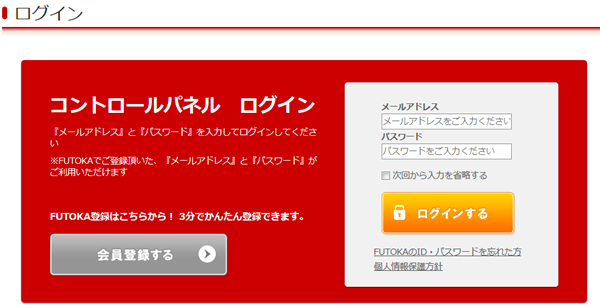
FUTOKAサーバーのコントロールパネルにログインします。
https://www.futoka.jp/?mode=login
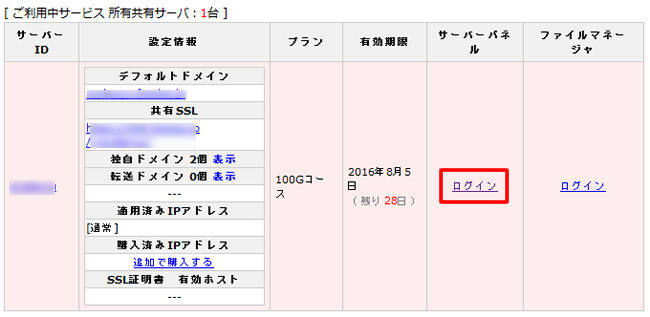
ログインしたら、次は サーバーパネルにログインします。
下図の赤枠の[ログイン]をクリック。
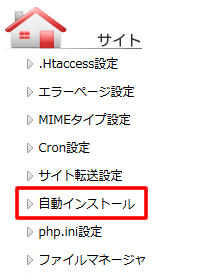
サーバーパネルにログインしたら、左メニューの自動インストールをクリック。
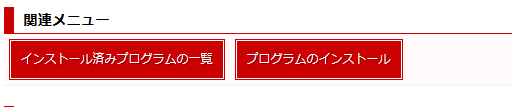
プログラムのインストールをクリック。
WordPressの、「インストール設定」をクリック。

以下の画面の必要事項を入力。
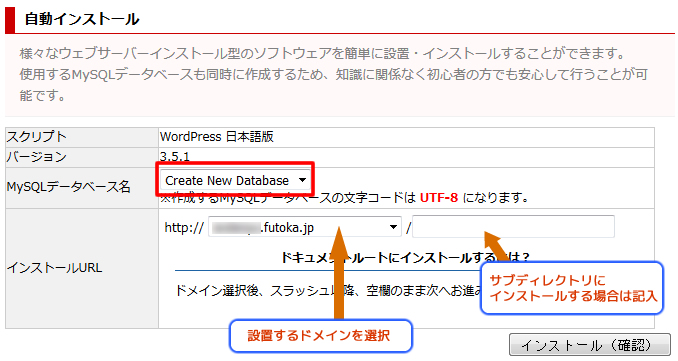
■各項目について
- MySQLデータベース名
- Create New Databaseを選択。
- インストールURL
- プルダウンメニューからインストールしたいドメインを選択する。
サブディレクトリにインストールしたい場合は、右側のテキストボックスにフォルダ名を記入する。
記入したら「インストール(確認)」をクリック。
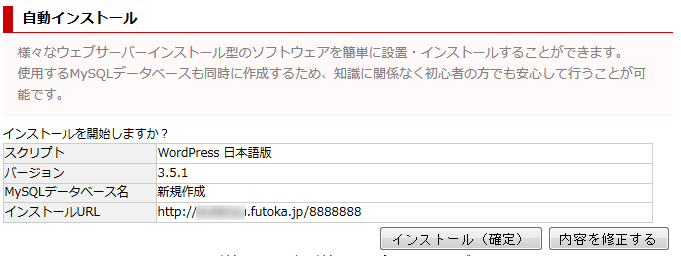
内容を確認したら「インストール(確定)」をクリック。
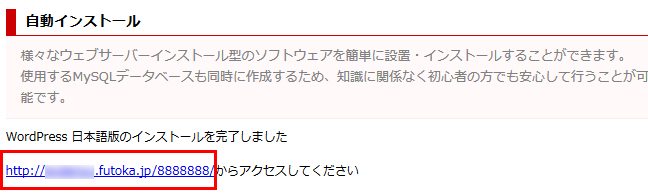
上記URLをクリック。
必要事項を記入する。
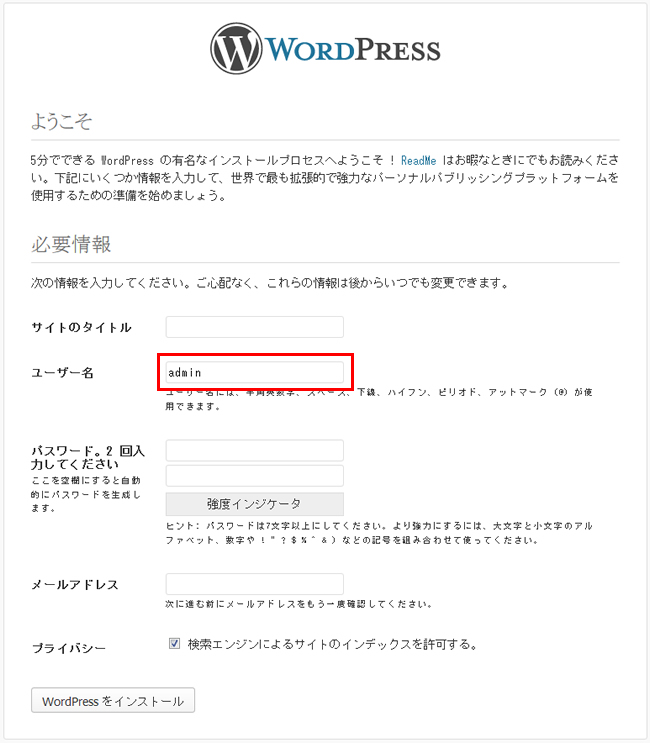
■各項目について
- サイトのタイトル
- サイト名を記入。後から変更できるので、この時点では適当でも良い。
- ユーザー名
- WordPressの管理画面にログインするためのユーザー名。半角英数字で記入。adminは絶対に使用しないこと。
- パスワード
- WordPressの管理画面にログインするためのパスワード。半角英数字で記入。
- メールアドレス
- WordPress管理者用のメールアドレスを登録。
全て記入したら、「Wordpressをインストール」をクリック。
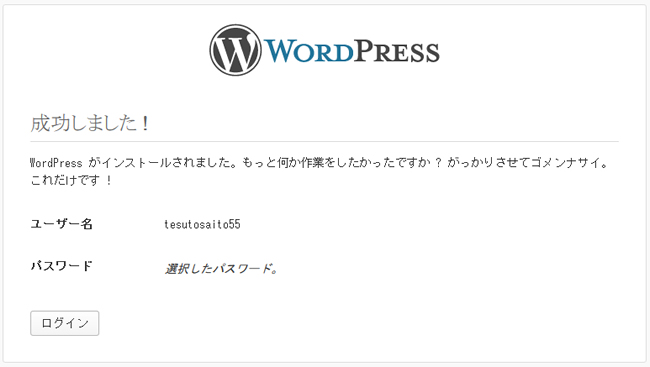
これでインストール完了です。